




O Browser Use se tornou um dos nomes mais comentados entre os agentes de inteligência artificial em 2026. Afinal, essa ferramenta open source já ultrapassa 99 mil estrelas no GitHub e permite que modelos como Claude e GPT controlem um navegador de verdade, clicando em botões, preenchendo formulários e extraindo dados sozinhos. Neste guia completo, você vai entender o que mudou recentemente na ferramenta, como instalá-la passo a passo, como conectá-la ao Claude ou à OpenAI e quais são os principais casos de uso na prática.
O Que É o Browser Use?
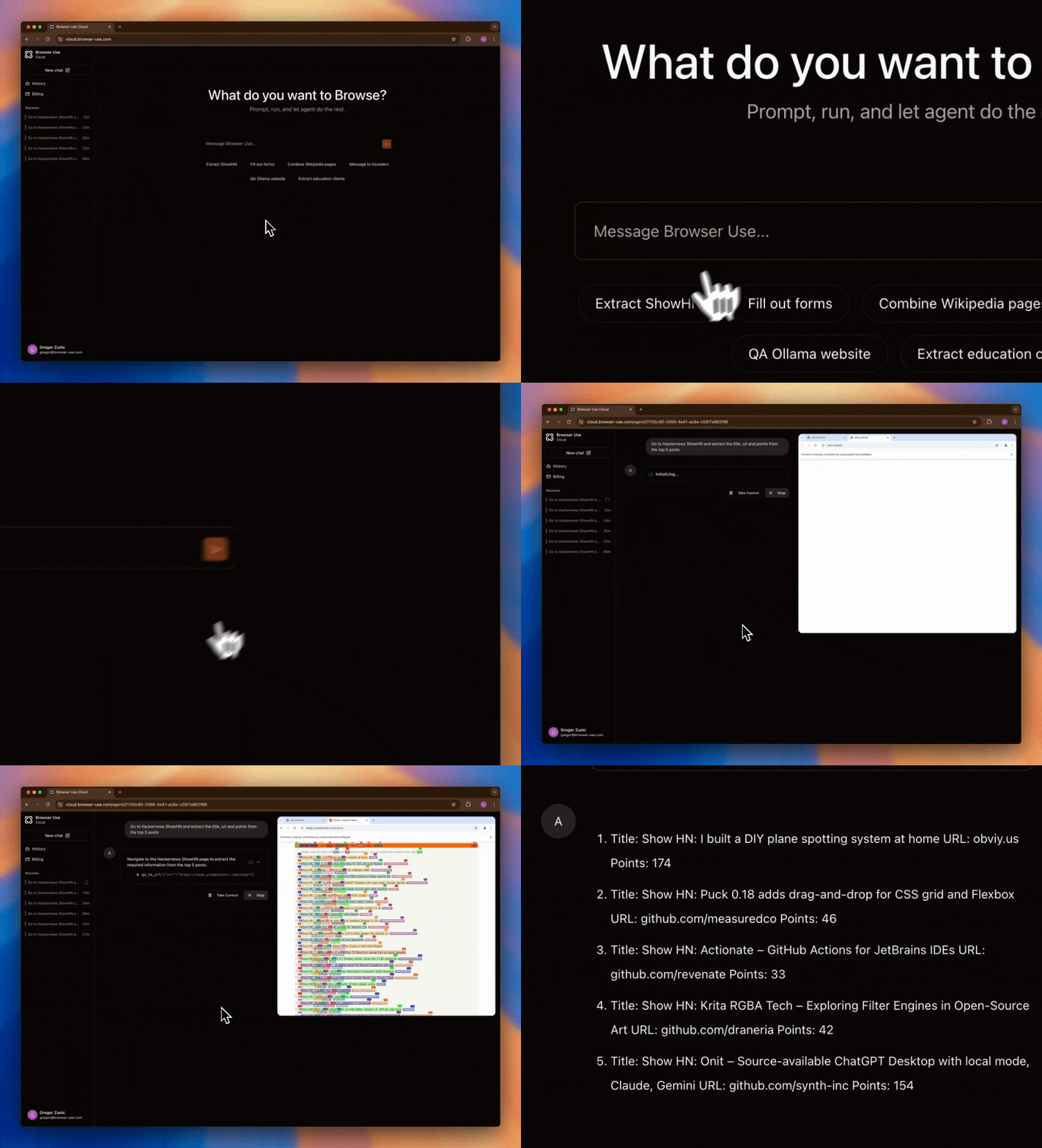
Basicamente, o Browser Use é uma biblioteca Python de código aberto que dá “mãos e olhos” para modelos de linguagem dentro de um navegador. Ou seja, em vez de apenas responder perguntas em um chat, o agente enxerga a página, decide o que clicar, digita em campos de formulário e navega entre links, exatamente como uma pessoa faria.
Afinal, o projeto nasceu para resolver um problema simples: boa parte das tarefas do dia a dia acontece em sites que não têm nenhuma API pública. Por exemplo, preencher a solicitação de um órgão público, comparar preços em lojas virtuais ou extrair informações de um portal antigo são tarefas que, até pouco tempo atrás, só um ser humano conseguia realizar. Por isso, o Browser Use se tornou uma das opções mais populares para quem quer transformar um modelo de IA em um assistente capaz de “usar a internet” de verdade.
Atualmente, orepositório oficial no GitHubreúne mais de 99 mil estrelas e cerca de 11 mil forks, sob licença MIT — ou seja, gratuita e aberta até para uso comercial. Assim, esse crescimento acompanha uma tendência maior: estudos do setor apontam que o mercado de navegadores com IA deve saltar de US$ 4,5 bilhões em 2024 para mais de US$ 76 bilhões até 2034. Consequentemente, a automação de navegadores deixou de ser experimental para virar infraestrutura séria dentro das empresas.
Browser Use vs. Automação Tradicional: Qual a Diferença?
Certamente, quem já tentou automatizar um navegador antes esbarrou em ferramentas como Selenium ou Playwright. Ainda assim, elas continuam sendo excelentes para testes de software, mas exigem que um programador escreva, um a um, os seletores exatos de cada botão e campo da página. Além disso, quando o site muda de layout, o script quebra e precisa ser reescrito.
Nesse sentido, o Browser Use resolve exatamente essa fragilidade. Por baixo dos panos, ele costuma se apoiar em motores de automação como o Playwright, mas adiciona uma camada de raciocínio: em vez de seguir um roteiro fixo, o modelo de IA olha a página a cada passo e decide, sozinho, qual é a próxima ação. Assim, se um botão muda de lugar ou de nome, o agente se adapta sem precisar de um programador para consertar o código.
Na prática, isso reduz drasticamente o tempo de manutenção das automações e permite que pessoas sem grande experiência em programação também descrevam tarefas em linguagem natural, sem escrever um seletor sequer.
Novidades do Browser Use em 2026
Sem dúvida, a versão mais recente do projeto, a 0.13, trouxe a maior mudança da história da ferramenta. Nesse contexto, chegou um agente beta com núcleo escrito em Rust e um novo “browser harness” — um verdadeiro cockpit de navegação — pensado para os modelos de fronteira atuais. Consequentemente, isso significa ações mais rápidas, maior capacidade de recuperação diante de erros e um comportamento inspirado nos agentes de codificação mais avançados do mercado.
Adicionalmente, outra novidade de peso é o ChatBrowserUse, um modelo próprio otimizado especificamente para tarefas de navegação. Segundo a equipe do projeto, ele executa tarefas de três a cinco vezes mais rápido que modelos genéricos, mantendo uma precisão de ponta. Aliás, em testes divulgados pela própria equipe e replicados por sites especializados do setor, o Browser Use teria alcançado quase 90% de acerto no exigente benchmark WebVoyager, que reúne cerca de 600 tarefas reais de navegação.
Além disso, o Browser Use Cloud amadureceu bastante. Concretamente, a versão hospedada oferece camada gratuita com três sessões simultâneas, navegadores com proteção antidetecção, resolução automática de CAPTCHA, mais de mil integrações prontas — Gmail, Slack e Notion, entre outras — e até memória persistente entre execuções. Ou seja, quem não quer lidar com infraestrutura pode simplesmente usar a nuvem oficial e focar no resultado da automação.
Também vale destacar duas novidades voltadas para desenvolvedores: uma CLI (interface de linha de comando) que mantém o navegador aberto entre comandos para iteração rápida, e um skill oficial para o Claude Code, que permite acionar o Browser Use diretamente de dentro do fluxo de programação assistida por IA. Por fim, adocumentação oficial do Browser Usetambém já cobre integrações via MCP (Model Context Protocol), criação de ferramentas personalizadas e opções de hospedagem gerenciada.
Passo a Passo: Como Instalar o Browser Use
Pré-requisitos
Antes de começar, você só precisa de duas coisas: Python 3.11 ou superior instalado na sua máquina (ou em um servidor) e acesso a um terminal. Não é necessário nenhum conhecimento avançado de programação para rodar o primeiro exemplo — basta copiar e colar os comandos a seguir.
Passo 1 — Instale a biblioteca
Abra o terminal e rode o comando de instalação. Dá para usar o gerenciador uv, mais rápido, ou o tradicional pip:
uv add "browser-use[core]"
# ou, se preferir o pip tradicional:
pip install "browser-use[core]"
O extra[core]instala o runtime nativo do Browser Use para o seu sistema operacional, responsável por controlar o navegador com mais estabilidade.
Passo 2 — Defina sua chave de API (opcional)
Você pode gerar uma chave gratuita na Browser Use Cloud para acessar o modelo otimizado ChatBrowserUse e recursos como resolução de CAPTCHA. Ainda assim, se preferir, dá para pular essa etapa e usar diretamente sua própria chave da Anthropic ou da OpenAI, como você verá logo mais.
Passo 3 — Configure o arquivo .env
Crie um arquivo chamado.envna pasta do seu projeto e adicione as chaves que for utilizar:
BROWSER_USE_API_KEY=sua-chave-aqui
ANTHROPIC_API_KEY=sua-chave-aqui
GOOGLE_API_KEY=sua-chave-aqui
Passo 4 — Rode seu primeiro agente
Crie um arquivo chamadoagente.pycom o código abaixo. Ele abre um navegador, executa uma tarefa em linguagem natural e imprime o resultado final:
from browser_use.beta import Agent, BrowserProfile, ChatBrowserUse
import asyncio

async def main():
    agent = Agent(
        task="Buscar o preco do plano de hospedagem mais barato no site",
        llm=ChatBrowserUse(model='openai/gpt-5.5'),
        browser_profile=BrowserProfile(
            headless=False,
            allowed_domains=["*.exemplo.com.br"],
        ),
    )
    history = await agent.run()
    print(history.final_result())

if __name__ == "__main__":
    asyncio.run(main())
Repare no parâmetroallowed_domains: ele limita em quais sites o agente pode navegar, o que já é uma boa prática de segurança desde o primeiro teste.
Passo 5 — Use um modelo pronto (opcional)
Se preferir começar de um exemplo já estruturado, o próprio Browser Use gera um arquivo pronto para editar:
uvx browser-use init --template defaultEsse comando cria um arquivo com um agente funcional, pronto para você adaptar a tarefa e sair testando. Dica extra: se a tarefa exigir login em algum site, como um painel administrativo ou uma conta de e-mail, o Browser Use permite reaproveitar o perfil real do seu Chrome, com sessões já autenticadas, em vez de programar o login do zero a cada execução.
Como Conectar o Browser Use ao Claude (Anthropic)
Conectar o Browser Use ao Claude é simples e leva menos de um minuto. Existem dois caminhos possíveis, e vale conhecer os dois.
O primeiro caminho usa a classe nativaChatAnthropic, exigindo sua própria chave da API da Anthropic no arquivo.env:
from browser_use import Agent, ChatAnthropic

llm = ChatAnthropic(model='claude-opus-4-8')
agent = Agent(task="Sua tarefa aqui", llm=llm)
O segundo caminho é ainda mais prático: usar o roteador unificadoChatBrowserUse, que aceita o nome do modelo com o prefixo do provedor. Assim, uma única chaveBROWSER_USE_API_KEYjá dá acesso ao Claude, sem precisar cadastrar uma chave separada na Anthropic:
from browser_use import Agent, ChatBrowserUse

llm = ChatBrowserUse(model='anthropic/claude-sonnet-4-6')
agent = Agent(task="Sua tarefa aqui", llm=llm)
A própria documentação do Browser Use cita modelos da linha Claude, como o Opus e o Sonnet, como boas escolhas para rodar o agente, ao lado das opções nativas da OpenAI e do Google.
Como Conectar o Browser Use à OpenAI (e a Outros Modelos)
A lógica para conectar o Browser Use à OpenAI segue exatamente o mesmo padrão. Usando a classe nativa:
from browser_use import Agent, ChatOpenAI

llm = ChatOpenAI(model='gpt-5.5')
agent = Agent(task="Sua tarefa aqui", llm=llm)
Ou, pelo roteador unificado, bastando trocar o prefixo do modelo:
from browser_use import Agent, ChatBrowserUse

llm = ChatBrowserUse(model='openai/gpt-5.5')
agent = Agent(task="Sua tarefa aqui", llm=llm)
O mesmo princípio vale para outros provedores, como o Gemini do Google. Ou seja, dá para trocar de modelo mudando apenas uma linha de código, sem reescrever o restante do agente. Quem preferir rodar tudo localmente, sem custo de API, também pode usar modelos abertos com o Ollama.
Principais Casos de Uso do Browser Use
Na prática, o Browser Use já aparece em situações bem variadas dentro de empresas e times de tecnologia. Veja os casos de uso mais comuns:
- Preenchimento automático de formulários: enviar candidaturas de emprego, cadastros e solicitações repetitivas usando os dados do usuário.
- Monitoramento de concorrência: acompanhar preços e mudanças em sites concorrentes todos os dias, sem trabalho manual.
- Testes automatizados de QA: gerar e rodar testes ponta a ponta a partir de instruções em linguagem natural, adaptando-se sozinho quando a interface muda.
- Compras e pesquisas online: montar carrinhos, comparar produtos e preencher listas em diferentes lojas virtuais.
- Pesquisa profunda (deep research): visitar dezenas de sites, extrair dados e consolidar tudo em um único relatório.
- Assistente pessoal: encontrar peças de computador, organizar viagens ou comparar planos de serviço a partir de um único pedido em linguagem natural.
Em todos esses casos, o ganho real está em transformar tarefas repetitivas — que antes consumiam horas de um funcionário — em rotinas que rodam sozinhas, inclusive durante a madrugada.
Onde Hospedar Seu Agente Browser Use Para Rodar 24 Horas Por Dia
Um detalhe importante: rodar um navegador Chrome consome bastante memória, e manter vários agentes em paralelo no seu próprio notebook não é uma boa ideia a longo prazo. Por isso, colocar o Browser Use em um servidor dedicado é o próximo passo natural depois dos primeiros testes.
Para agentes mais leves, rodando de forma contínua, umservidor VPS com NVMe da TargetHostjá entrega a estabilidade necessária, com contêiner Linux LXC isolado e discos rápidos o suficiente para não travar durante a navegação automatizada.
Já para quem pretende rodar vários agentes em paralelo, ou tarefas mais pesadas de pesquisa profunda, osservidores cloud com NVMe da TargetHost, com máquina virtual KVM dedicada, garantem mais memória RAM e processamento — dois recursos que fazem diferença quando o Chrome abre várias abas ao mesmo tempo.
Uma combinação que vem crescendo bastante é usar o Browser Use ao lado do n8n, orquestrando fluxos completos: um gatilho no n8n aciona o agente, que navega, extrai os dados e devolve o resultado para outra etapa do fluxo. Ahospedagem de n8n com EasyPanel da TargetHostjá sobe essa automação em poucos minutos, sem complicação de configuração.
E se a ideia for simplesmente não se preocupar com atualização de sistema, backup e monitoramento do servidor, o serviço degerenciamento de servidores da TargetHostcuida dessa camada técnica, deixando você livre para focar apenas na automação em si.
Boas Práticas ao Automatizar Navegadores com IA
Antes de colocar um agente para rodar em produção, vale seguir alguns cuidados simples:
- Sempre respeite os termos de uso e o arquivo robots.txt dos sites visitados pelo agente.
- Nunca deixe chaves de API ou senhas escritas diretamente no código-fonte — use sempre variáveis de ambiente, como no arquivo .env.
- Restrinja o acesso do agente com o parâmetro allowed_domains, evitando que ele navegue para fora do escopo da tarefa.
- Acompanhe o consumo de tokens do modelo escolhido, já que tarefas mais longas custam mais.
- Para ações sensíveis, como pagamentos ou exclusões, mantenha uma etapa de confirmação humana antes da execução final.
Seguindo essas recomendações, a automação com Browser Use se torna não apenas rápida, mas também segura e sustentável no dia a dia da empresa.
Perguntas Frequentes Sobre o Browser Use
O Browser Use é gratuito?
Sim. A biblioteca é totalmente open source, sob licença MIT, e pode ser usada sem custo, inclusive em projetos comerciais. Os únicos custos possíveis vêm do uso da API de algum provedor de IA (como Claude ou OpenAI) ou da versão paga do Browser Use Cloud, caso você opte por recursos extras como resolução de CAPTCHA em escala.
Preciso saber programar para usar o Browser Use?
Noções básicas de Python ajudam bastante, mas não é preciso ser um desenvolvedor experiente. Os templates prontos e a CLI reduzem muito a barreira de entrada para quem está começando agora.
Dá para usar o Browser Use sem pagar por uma API de IA?
Sim. É possível rodar modelos locais e gratuitos com o Ollama, embora o desempenho costume ficar abaixo dos modelos de ponta como Claude, GPT ou Gemini em tarefas mais complexas.
O Browser Use funciona em português?
Sim. Como quem interpreta a tarefa é o modelo de linguagem escolhido, dá para descrever o que o agente deve fazer em português normalmente, sem precisar traduzir nada para o inglês.
Conclusão
Em resumo, o Browser Use consolidou 2026 como o ano em que a automação de navegadores com inteligência artificial saiu do campo experimental. Com o novo agente em Rust, o modelo próprio ChatBrowserUse e integrações prontas com Claude, OpenAI e dezenas de outros serviços, a ferramenta abriu caminho para que qualquer desenvolvedor — ou empresa — automatize tarefas que antes só um ser humano conseguia realizar dentro de um navegador.
Agora que você já sabe instalar o Browser Use, conectá-lo aos principais modelos de IA e conhece os casos de uso mais comuns, o próximo passo é colocar seu agente para rodar em um ambiente estável, longe do computador pessoal. E, para isso, contar com uma infraestrutura pensada para automação faz toda a diferença no resultado final.